Répondre et reprendre la main
 Équipe nBot · Lecture 5 min Mis à jour le 29 septembre 2026
 Prendre une conversation en charge quand l’IA ne suffit pas, répondre au visiteur, l’assigner à un collègue, puis rendre la main à l’IA.
Trouvez la conversation
- Ouvrez Messagerie › Conversations. Les conversations du site, de WhatsApp, d’Instagram et de Messenger arrivent au même endroit.
- Filtrez avec les onglets Ouvertes, Miennes, Non assign. et Fermées, ou cherchez un visiteur par son nom ou son e-mail.
Quand un visiteur demande un humain, un bandeau en attente d’un agent s’affiche en haut de toutes les pages de l’application : cliquez sur Prendre en charge pour ouvrir la conversation.
Astuce · Pour que les visiteurs du site puissent demander un humain, activez Handoff vers agent dans la section Paramètres de la page du widget. Avec un Email de notification, vous recevez aussi un e-mail à chaque demande.
Prenez la conversation en charge
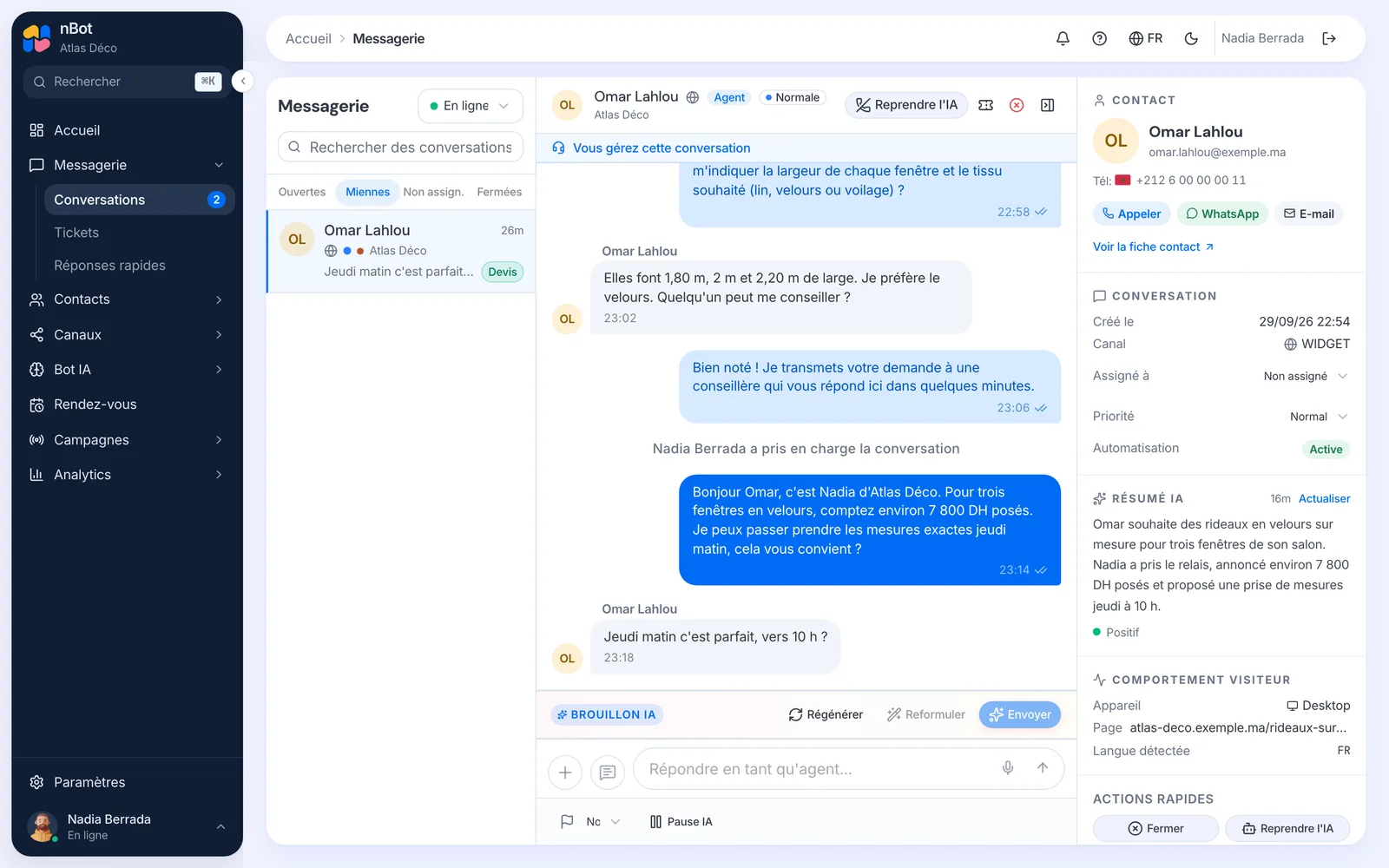
Dans l’en-tête de la conversation, cliquez sur Prendre en charge. L’IA s’arrête de répondre, la conversation vous est assignée et le bandeau Vous gérez cette conversation s’affiche.
Répondez au visiteur
- Écrivez dans le champ Répondre en tant qu’agent… et appuyez sur Entrée (Maj + Entrée pour aller à la ligne).
- Pour répondre à un message précis, survolez-le et cliquez sur Répondre.
- Le bouton + permet de Joindre un fichier ou une Photo ou vidéo.
- Le micro permet de Dicter : parlez, le texte s’écrit dans le champ.
Assignez, notez, fermez
Dans le panneau de droite :
- Assigné à : confiez la conversation à un collègue.
- Priorité : Basse, Normal, Haute ou Urgent.
- Notes internes : une remarque pour l’équipe, que le visiteur ne voit pas. Ajouter une note.
- Tags : pour retrouver la conversation plus tard.
Quand c’est réglé, cliquez sur Fermer la conversation dans l’en-tête. Si vous avez activé une enquête de satisfaction, le visiteur la reçoit à ce moment-là.
Rendez la main à l’IA
Cliquez sur Reprendre l’IA dans l’en-tête : l’assistant répond de nouveau aux messages suivants du visiteur.
