Langues du widget et arabe
 Équipe nBot · Lecture 4 min Mis à jour le 29 septembre 2026
 Choisir la langue du widget, le laisser suivre la langue de chaque page, et traduire ses textes avec l’IA en français, anglais ou arabe.
Choisissez la langue du widget
- Ouvrez Canaux › Widgets, votre widget, puis Personnaliser l’apparence.
- Dans le groupe Fonctions, ouvrez Langues.
- Dans Langue du widget, choisissez Français, English ou العربية : c’est la langue dans laquelle vous écrivez vos textes.
En arabe, le widget se lit de droite à gauche, automatiquement. Un nouveau widget prend la langue de vos clients, choisie à l’inscription.
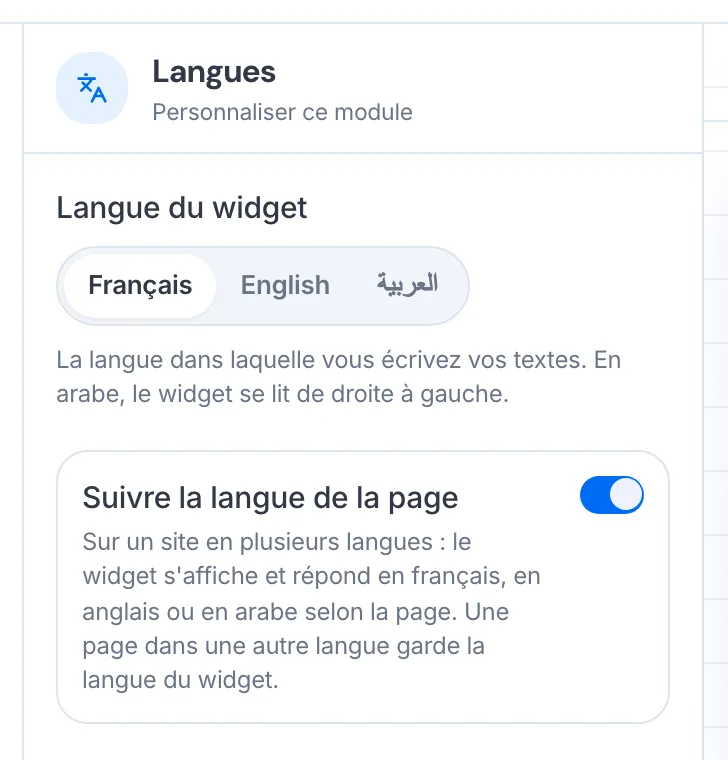
Laissez-le suivre la langue de la page
Votre site existe en plusieurs langues ? Activez Suivre la langue de la page. Le widget s’affiche et répond en français, en anglais ou en arabe selon la page visitée. Une page dans une autre langue garde la langue du widget.
Traduisez ses textes avec l’IA
- Dans Vos textes en, choisissez la langue à préparer.
- Cliquez sur Traduire avec l’IA en… : titre de la fenêtre, message de bienvenue, textes de l’accueil, questions des enquêtes et champs du formulaire d’accueil sont traduits.
- Relisez et corrigez chaque texte. Un texte laissé vide s’affiche tel que vous l’avez écrit.
Après une modification de vos textes, cliquez sur Retraduire avec l’IA en… pour mettre la traduction à jour.
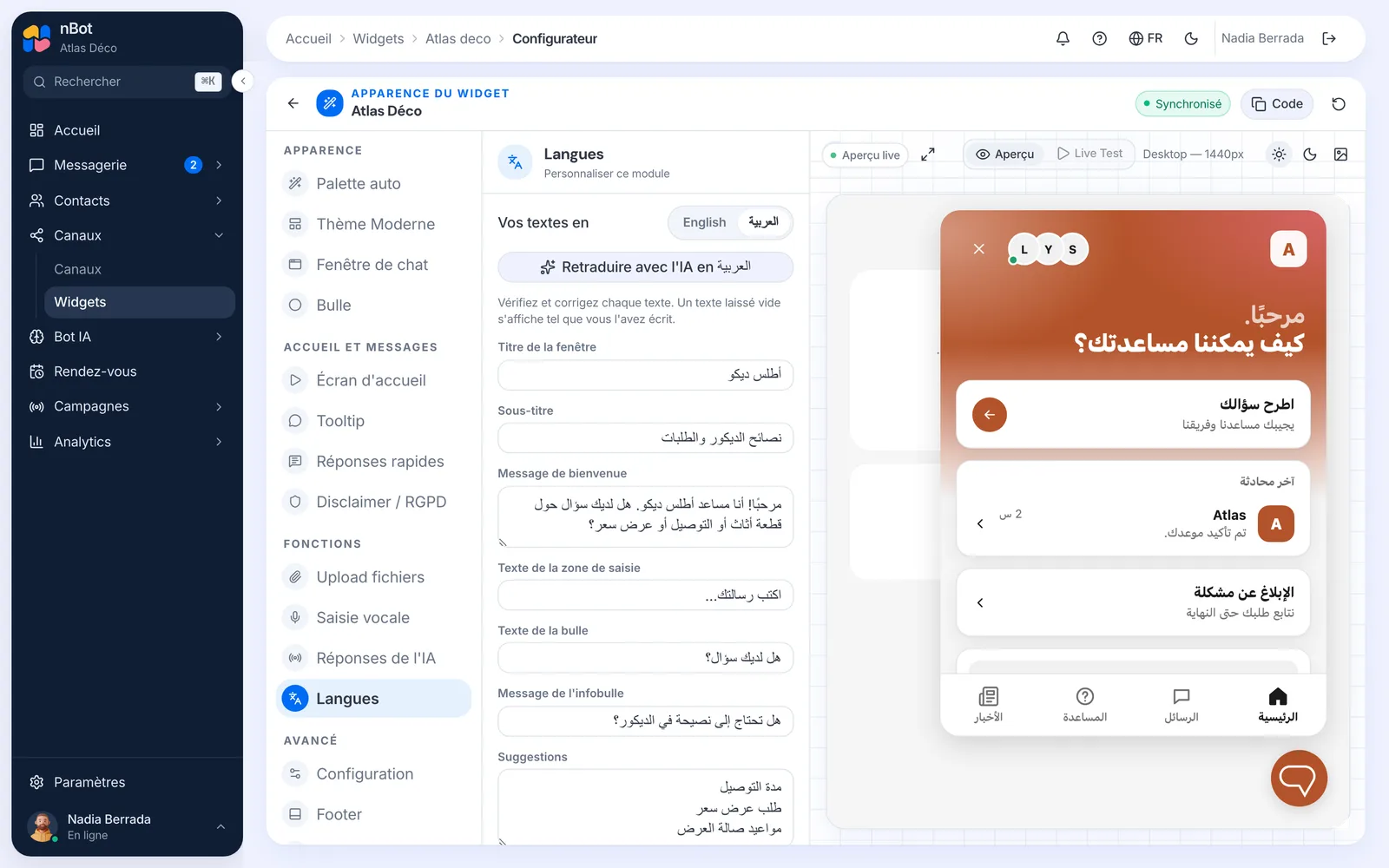
Vérifiez l’aperçu
Avec Voir l’aperçu en, affichez l’aperçu du widget dans chaque langue avant de le laisser à vos visiteurs.
