Créer et personnaliser votre widget
 Équipe nBot · Lecture 6 min Mis à jour le 29 septembre 2026
 Créer un widget, puis régler ses couleurs, son logo, son message de bienvenue, sa bulle et son thème clair ou sombre.
Votre premier widget est déjà créé si vous avez suivi la prise en main guidée : passez directement à l’étape 2.
Créez le widget
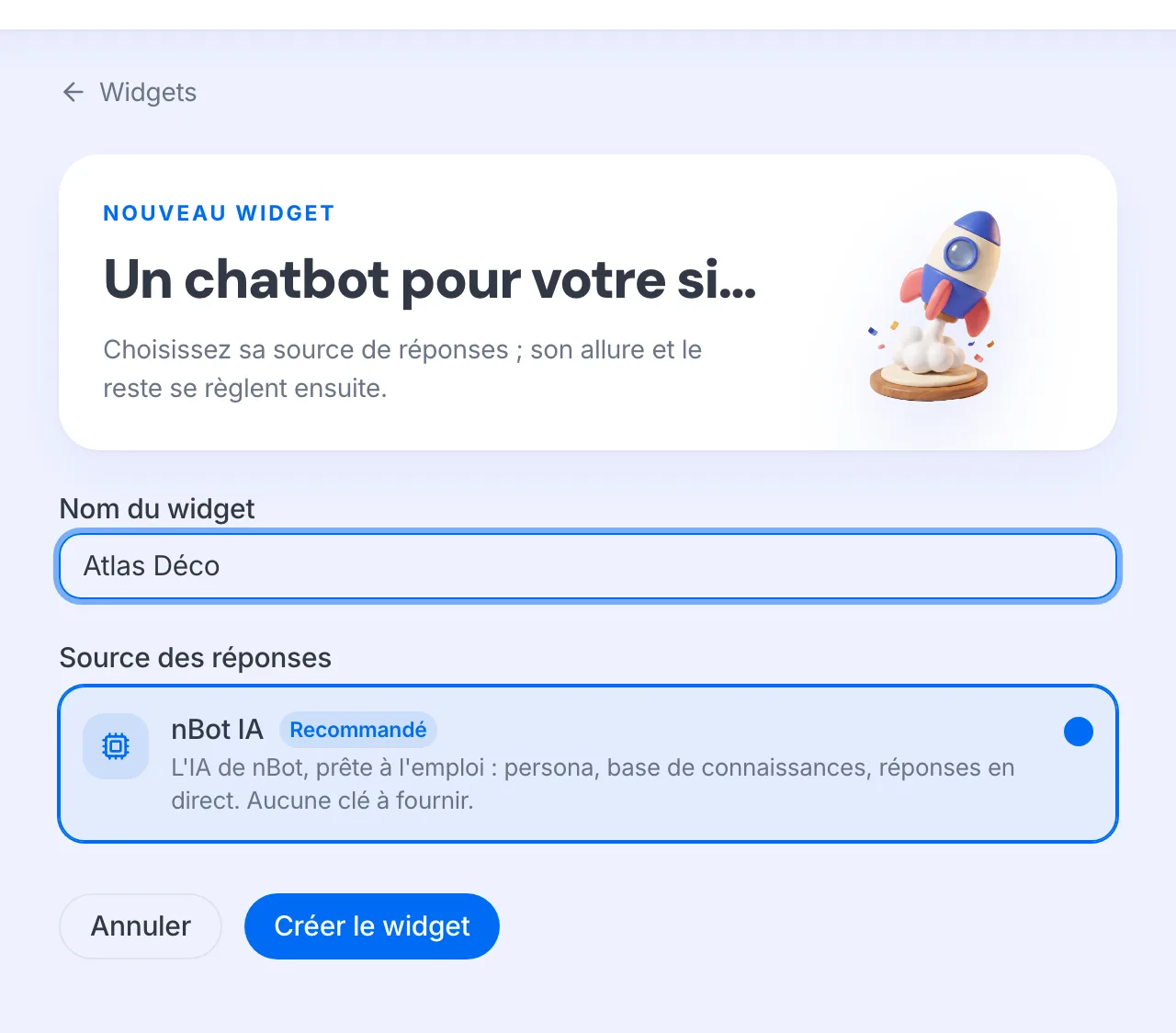
- Ouvrez Canaux › Widgets et cliquez sur Nouveau widget.
- Donnez-lui un Nom du widget (par exemple « Support Client »).
- Dans Source des réponses, laissez nBot IA (recommandé).
- Cliquez sur Créer le widget. Vous arrivez directement dans l’éditeur d’apparence.
Le nombre de widgets dépend de votre offre : l’offre gratuite en comprend un.
Astuce · Plus tard, depuis la page du widget, le bouton Personnaliser l’apparence rouvre cet éditeur. Chaque modification est enregistrée toute seule (Sauvegarde… puis Synchronisé) et visible dans l’Aperçu live.
Prenez les couleurs de votre site
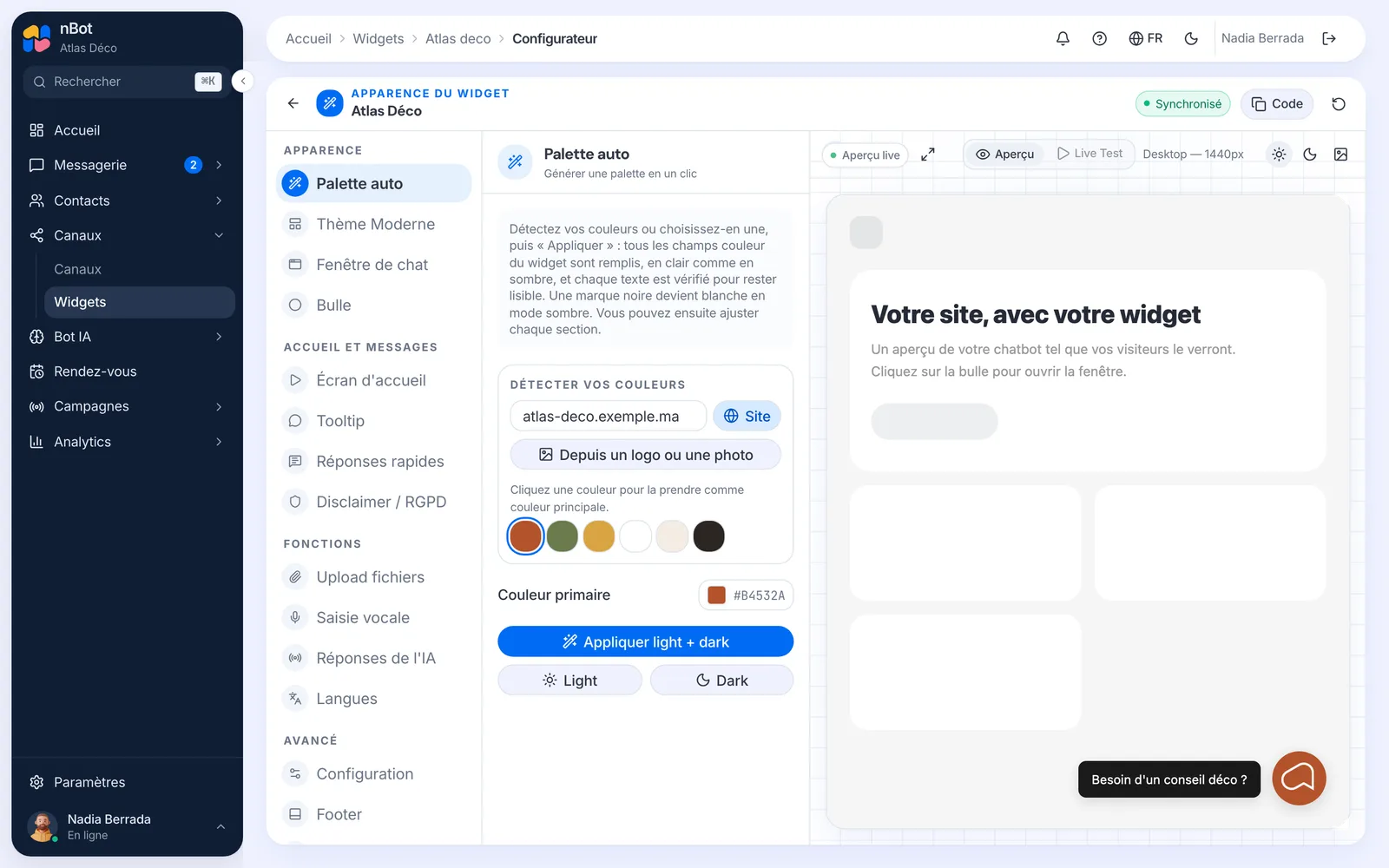
- Dans le groupe Apparence, ouvrez Palette auto.
- Sous Détecter vos couleurs, tapez l’adresse de votre site et cliquez sur Site, ou cliquez sur Depuis un logo ou une photo.
- Cliquez sur une des couleurs trouvées pour en faire la couleur principale, ou réglez la Couleur primaire à la main.
- Cliquez sur Appliquer light + dark : la palette s’applique au thème clair et au thème sombre.
Ajoutez votre logo et votre message de bienvenue
Ouvrez Fenêtre de chat :
- Titre et Sous-titre : ce qui s’affiche en haut de la fenêtre.
- Logo : c’est la seule image à envoyer. Elle sert à l’en-tête, à l’accueil, au message de bienvenue et à l’avatar du bot. Sans logo ici, celui de votre organisation est utilisé.
- Message de bienvenue : la première phrase de l’assistant.
- Avatar utilisateur : choisissez l’un des avatars proposés pour vos visiteurs.
- Position : Bas-droite ou Bas-gauche.
Réglez la bulle
Ouvrez Bulle :
- Style : Icône seule, ou Icône + texte (par exemple « Discuter avec nous »).
- Forme : Cercle, Arrondi ou Carré.
- Couleur de fond, Couleur icône et Icône (ou la vôtre avec Icône custom).
- Auto-open fenêtre pour ouvrir la fenêtre toute seule après un délai, Badge notification pour attirer l’œil.
Choisissez le thème : clair, sombre ou comme le site
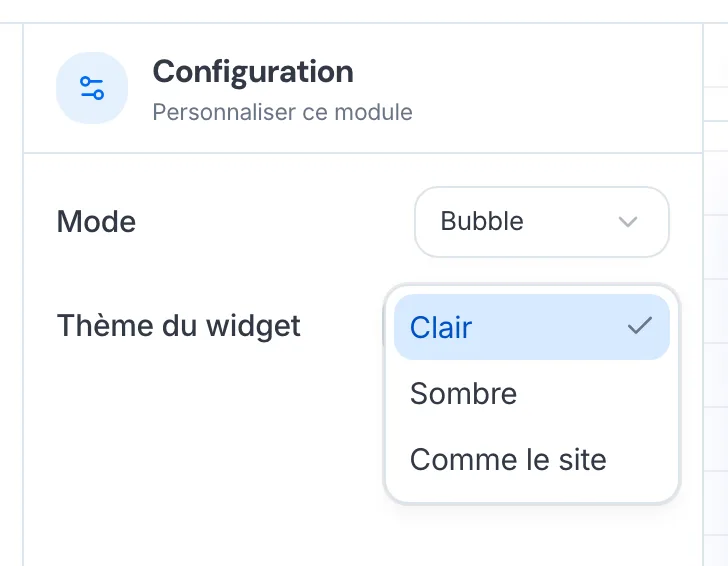
- Dans le groupe Avancé, ouvrez Configuration.
- Dans Thème du widget, choisissez Clair, Sombre ou Comme le site.
Avec Comme le site, le widget suit le thème de votre site, clair ou sombre, même quand le visiteur le change ; à défaut, celui de son appareil. Le réglage Mode sombre apparaît alors dans le groupe Apparence pour affiner les couleurs sombres.