Installer le widget sur votre site
 Équipe nBot · Lecture 5 min Mis à jour le 29 septembre 2026
 Une seule ligne de code, collée une fois : où la trouver, et où la coller sur WordPress, Shopify, Wix, Webflow, Google Tag Manager ou un site HTML.
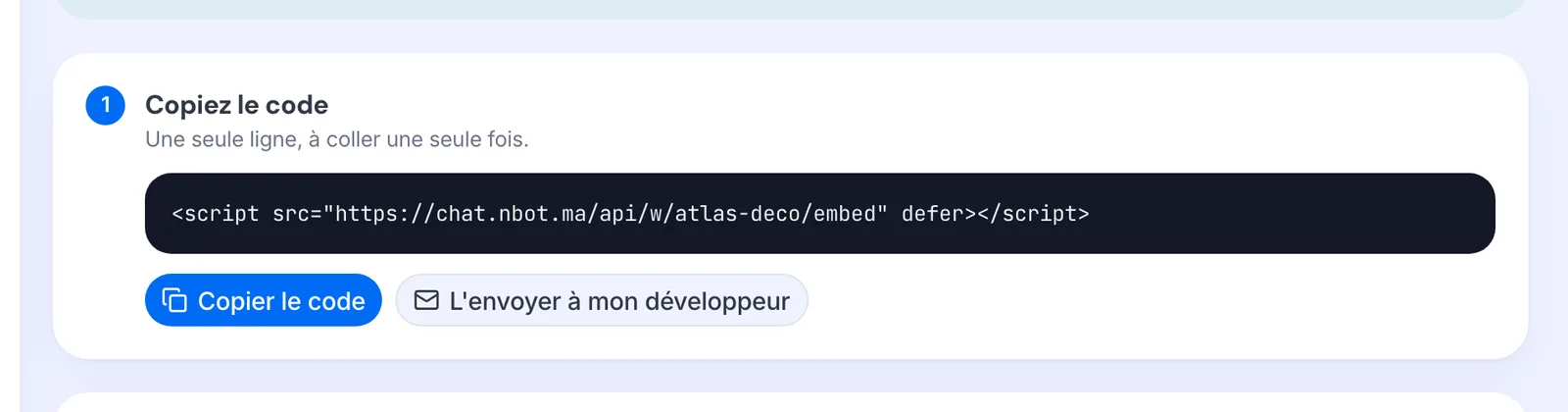
Copiez le code de votre widget
- Dans le menu, ouvrez Canaux › Widgets, puis cliquez sur votre widget.
- Ouvrez la section Installation (c’est la première de la page). Vous la retrouvez aussi à l’étape L’installer de la prise en main guidée.
- Sous Copiez le code, cliquez sur Copier le code. Le bouton affiche Copié !.
Le code ressemble à ceci, avec l’adresse de votre widget :
<script src="https://chat.nbot.ma/api/w/votre-widget/embed" defer></script>Quelqu’un d’autre s’occupe de votre site ? Cliquez sur L’envoyer à mon développeur : un e-mail prêt à envoyer s’ouvre, avec le code et la consigne de le coller juste avant la balise </body>, sur toutes les pages.
Collez-le selon votre outil
Sous Collez-le sur votre site, choisissez votre outil : nBot affiche les trois étapes qui correspondent. Les voici.
WordPress
- Dans l’administration, allez dans Apparence → Éditeur de thème, ou installez l’extension WPCode.
- Collez le code dans le pied de page (footer), avant
</body>. - Enregistrez, puis videz le cache si vous utilisez une extension de cache.
Shopify
- Dans l’administration, ouvrez Boutique en ligne → Thèmes → Modifier le code.
- Ouvrez le fichier
theme.liquidet collez le code juste avant</body>. - Enregistrez : le widget apparaît sur toutes les pages de la boutique.
Wix
- Dans le tableau de bord, ouvrez Paramètres → Code personnalisé.
- Ajoutez un code, collez-le et choisissez Fin du body et Toutes les pages.
- Appliquez : le widget se charge sur tout le site.
Webflow
- Ouvrez les Réglages du site → onglet Code personnalisé.
- Collez le code dans la zone Footer code.
- Enregistrez, puis publiez le site.
Google Tag Manager
- Créez une balise HTML personnalisé et collez-y le code.
- Déclencheur : All Pages.
- Publiez le conteneur : le widget se charge avec vos autres balises.
Site HTML
- Ouvrez le fichier de votre page (par exemple
index.html). - Collez le code juste avant la balise
</body>, tout en bas. - Enregistrez et mettez le fichier en ligne.
Vérifiez que tout marche
- Rechargez votre site : la bulle apparaît. Ouvrez-la et posez une question, c’est votre assistant qui répond.
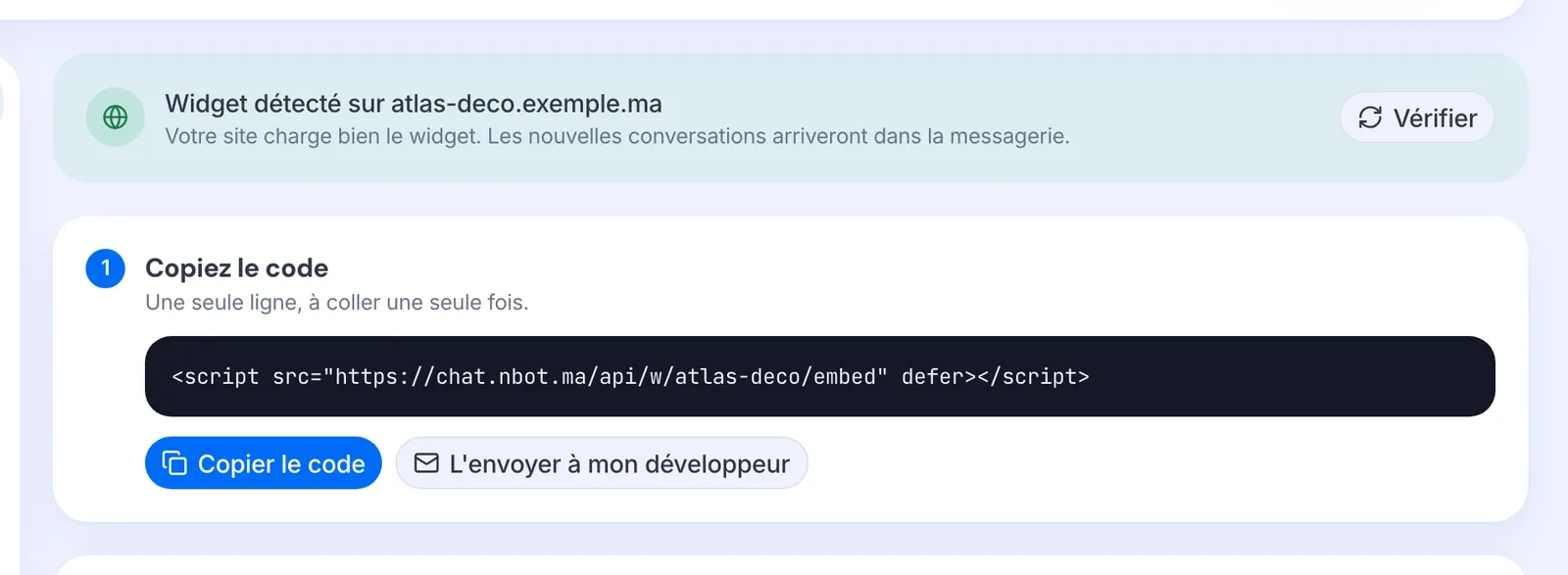
- Dans nBot, le haut de la section Installation indique Pas encore détecté sur votre site tant qu’aucune conversation n’est arrivée depuis votre site.
- Après une première conversation sur votre site, cliquez sur Vérifier : le bandeau passe à Widget détecté sur votre-site.ma. Les nouvelles conversations arrivent dans la messagerie.
Astuce · Votre site existe en plusieurs langues ? Activez « Suivre la langue de la page » dans les réglages de langues du widget : il s’affiche et répond dans la langue de chaque page.
