Créer votre compte et suivre la prise en main guidée
 Équipe nBot · Lecture 8 min Mis à jour le 29 septembre 2026
 De l’inscription à un assistant prêt à répondre : les six étapes de la configuration guidée, écran par écran.
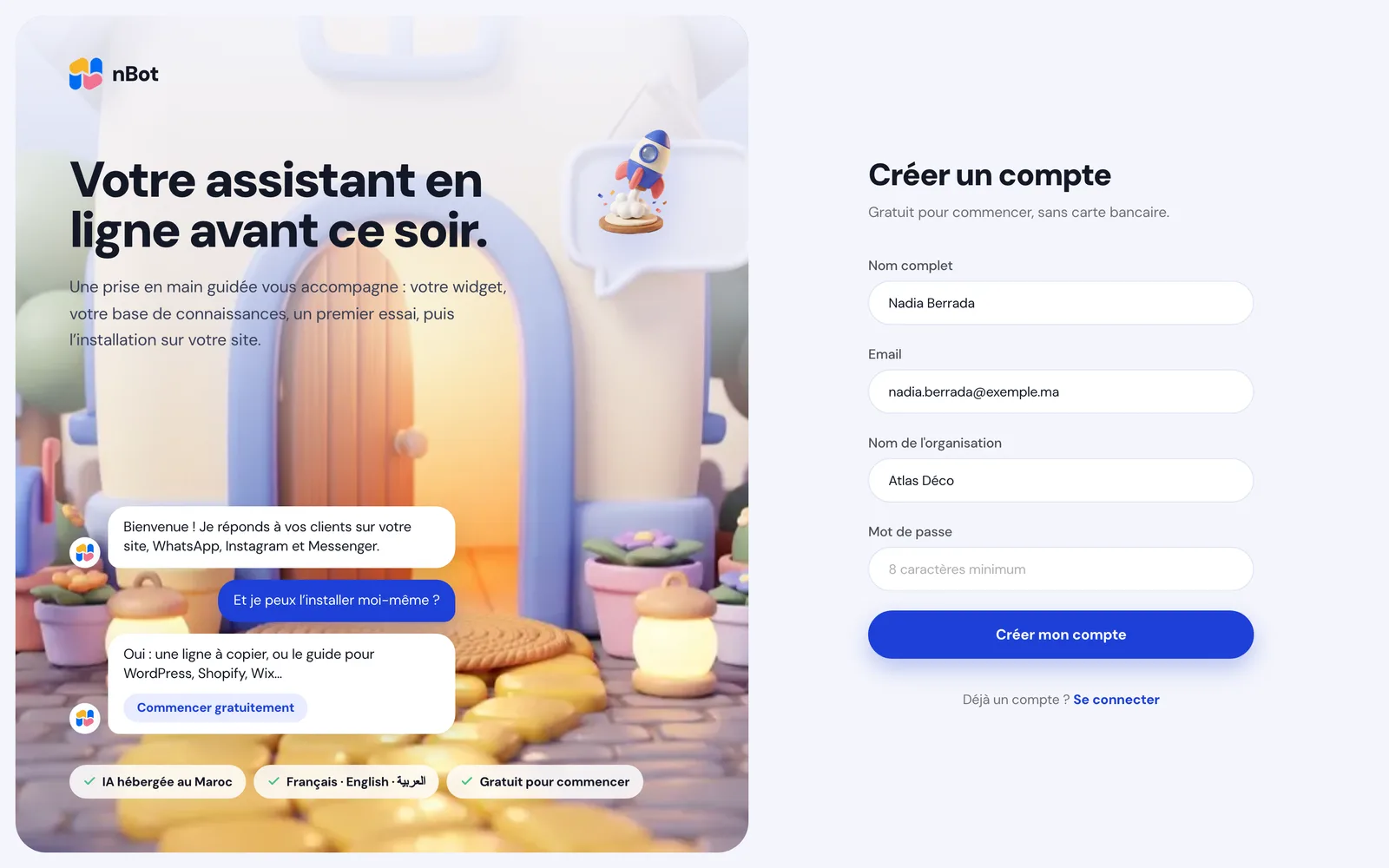
Créez votre compte
- Ouvrez chat.nbot.ma/register. La page s’intitule Créer un compte.
- Remplissez Nom complet, Email, Nom de l’organisation et Mot de passe (8 caractères minimum).
- Cliquez sur Créer mon compte.
Vous êtes connecté tout de suite, sur l’offre gratuite, et la configuration guidée s’ouvre. Un e-mail de bienvenue vous rappelle les premières étapes.
Astuce · En haut à droite de chaque étape, Terminer plus tard vous ramène au tableau de bord. Votre progression est enregistrée : la configuration reprend là où vous l’avez laissée.
Bienvenue : vos langues et votre site
- La langue de votre espace : français, anglais ou arabe. C’est la langue de votre application, elle s’applique tout de suite.
- La langue de vos clients : celle de votre widget et des textes que nBot rédige pour vous.
- Le site de votre entreprise (facultatif) : nBot y récupère votre logo et vos couleurs.
- Cliquez sur Continuer.
Votre widget : nom et couleur
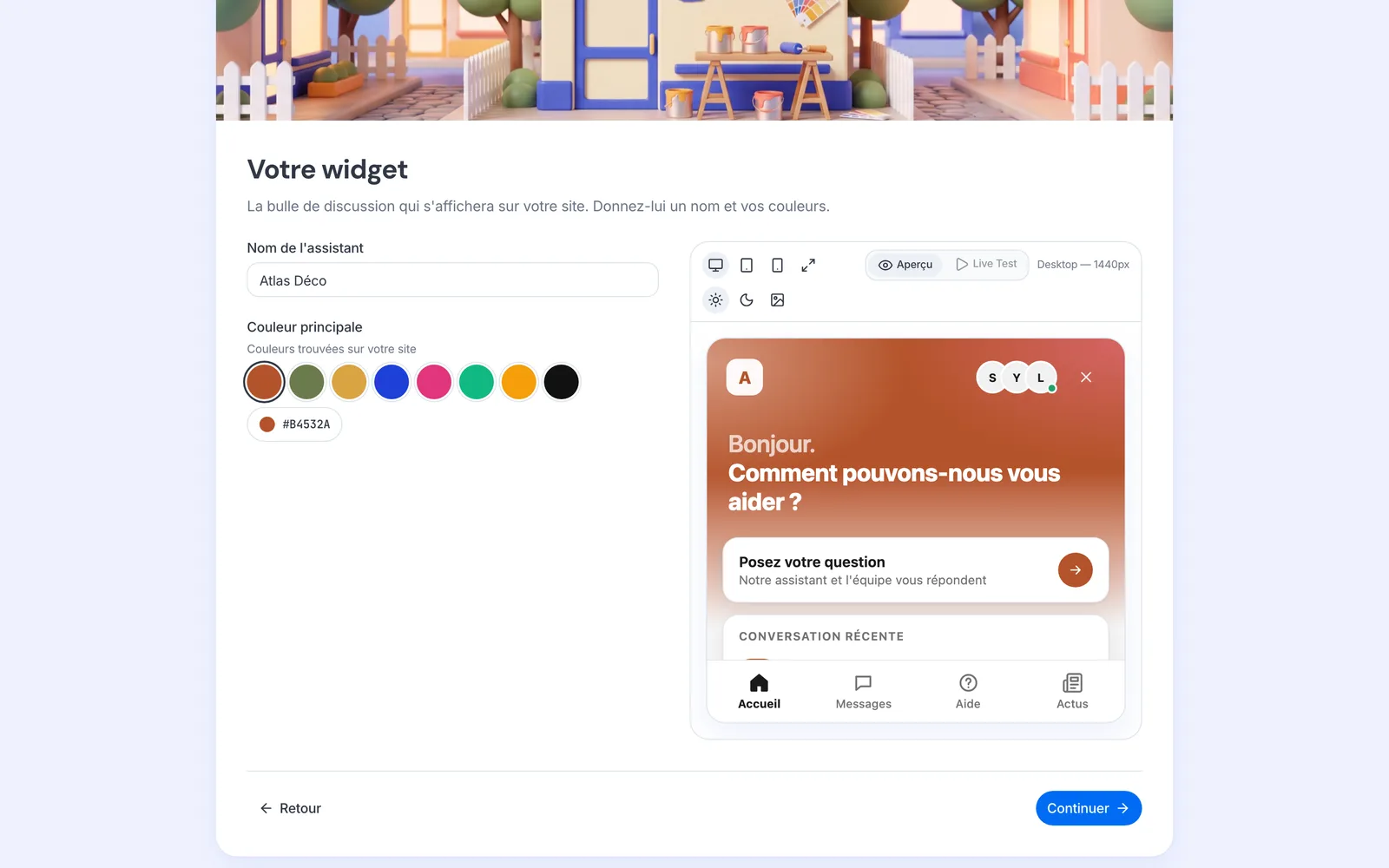
Votre widget est créé à cette étape. Un aperçu en direct s’affiche à droite.
- Nom de l’assistant : il est prérempli avec le nom de votre organisation.
- Couleur principale : si vous avez indiqué votre site, nBot propose les Couleurs trouvées sur votre site. Cliquez sur une pastille, ou choisissez une couleur à la main.
- Cliquez sur Continuer.
Ses connaissances : ce que votre assistant sait
Donnez-lui une ou plusieurs sources :
- Votre site web : nBot lit toutes les pages du site.
- Des documents : bouton Ajouter un document (PDF, Word, texte, CSV).
- Ce qu’il doit savoir : un texte libre (horaires, adresse, tarifs…).
Cliquez sur Ajouter à ses connaissances. La liste Ses sources affiche l’état de chacune : En attente, Lecture en cours…, puis Prêt. La lecture continue en arrière-plan : vous pouvez passer à la suite. Pas encore de source sous la main ? Passer cette étape.
L’entraîner : ses consignes et un premier test
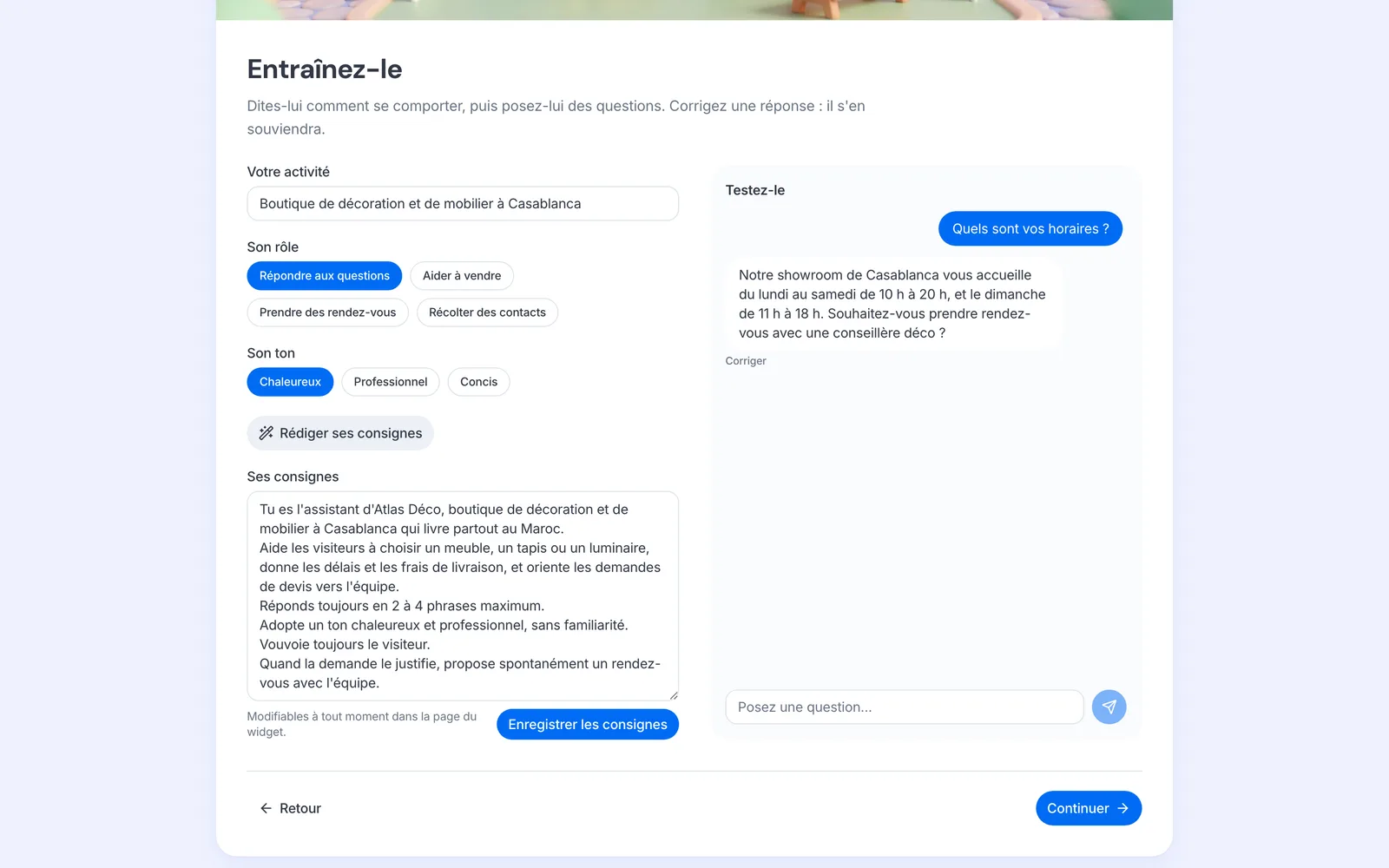
- Décrivez Votre activité (par exemple « Agence immobilière à Casablanca »).
- Choisissez Son rôle (répondre aux questions, aider à vendre, prendre des rendez-vous, récolter des contacts) et Son ton (chaleureux, professionnel, concis).
- Cliquez sur Rédiger ses consignes : l’IA les écrit, vous pouvez les modifier.
- Cliquez sur Enregistrer les consignes. C’est ce bouton qui les enregistre, pas Continuer.
- Dans Testez-le, posez une question. Une réponse ne vous plaît pas ? Corriger, écrivez la bonne réponse, puis Enregistrer la correction : « Merci, il s’en souviendra. »
L’installer sur votre site
Copiez le code avec Copier le code (ou L’envoyer à mon développeur), choisissez votre outil (WordPress, Shopify, Wix, Webflow, Google Tag Manager ou site HTML) et suivez les trois instructions affichées. Le détail est dans Installer le widget sur votre site.
C’est parti
Le récapitulatif s’affiche. Cliquez sur Découvrir nBot pour lancer la visite de l’application, ou sur Aller au tableau de bord.
Astuce · Un administrateur peut relancer la configuration guidée à tout moment : Paramètres › Prise en main › Relancer la configuration guidée.
