Ajouter les membres de votre équipe
 Équipe nBot · Lecture 4 min Mis à jour le 29 septembre 2026
 Créer un compte pour chaque collègue, choisir son rôle et limiter ce qu’il voit : widgets, conversations, contacts, rendez-vous.
Seul un administrateur peut ajouter des membres.
Ouvrez la page de l’équipe
- Ouvrez Paramètres, puis la section Équipe.
- Dans la carte Membres, cliquez sur Voir les agents. La page Votre équipe s’ouvre.
Ajoutez un membre
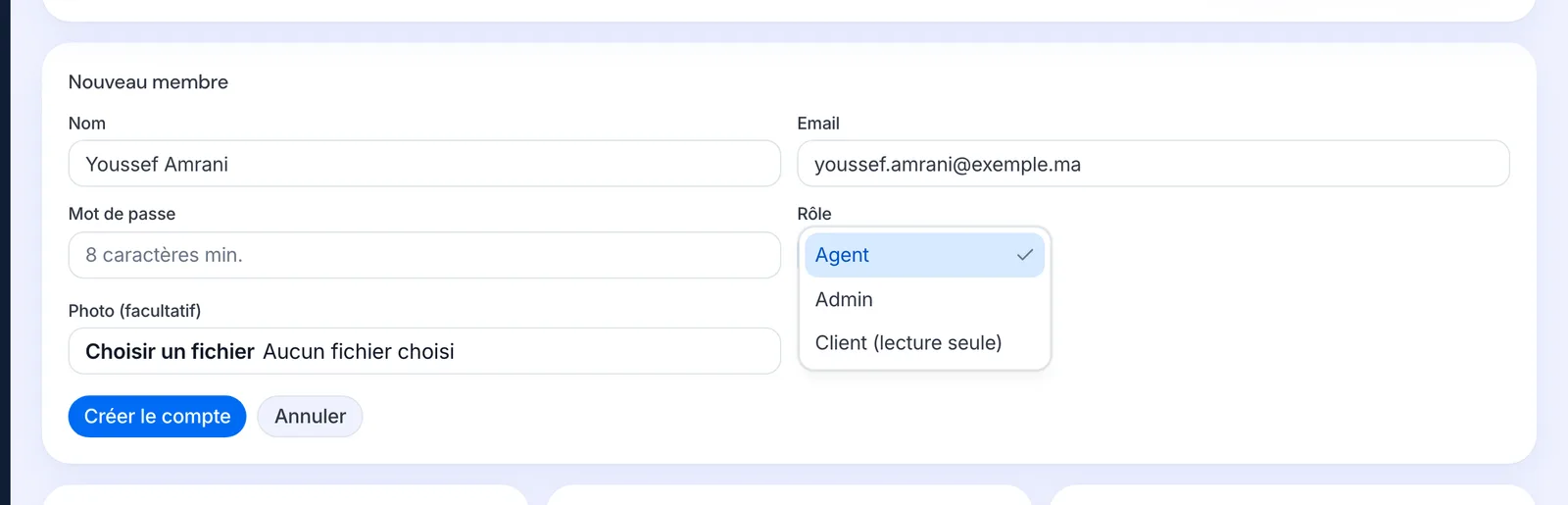
- Cliquez sur Ajouter un membre.
- Remplissez Nom, Email et Mot de passe (8 caractères minimum).
- Choisissez son Rôle : Agent (par défaut), Admin ou Client (lecture seule).
- Ajoutez une Photo si vous le souhaitez.
- Cliquez sur Créer le compte.
Transmettez-lui ses accès
nBot n’envoie pas d’invitation par e-mail : c’est vous qui choisissez le mot de passe. Communiquez à votre collègue son adresse e-mail et ce mot de passe ; il se connecte sur chat.nbot.ma et peut ensuite changer son mot de passe dans Mon profil & avatar.
Réglez son périmètre (facultatif)
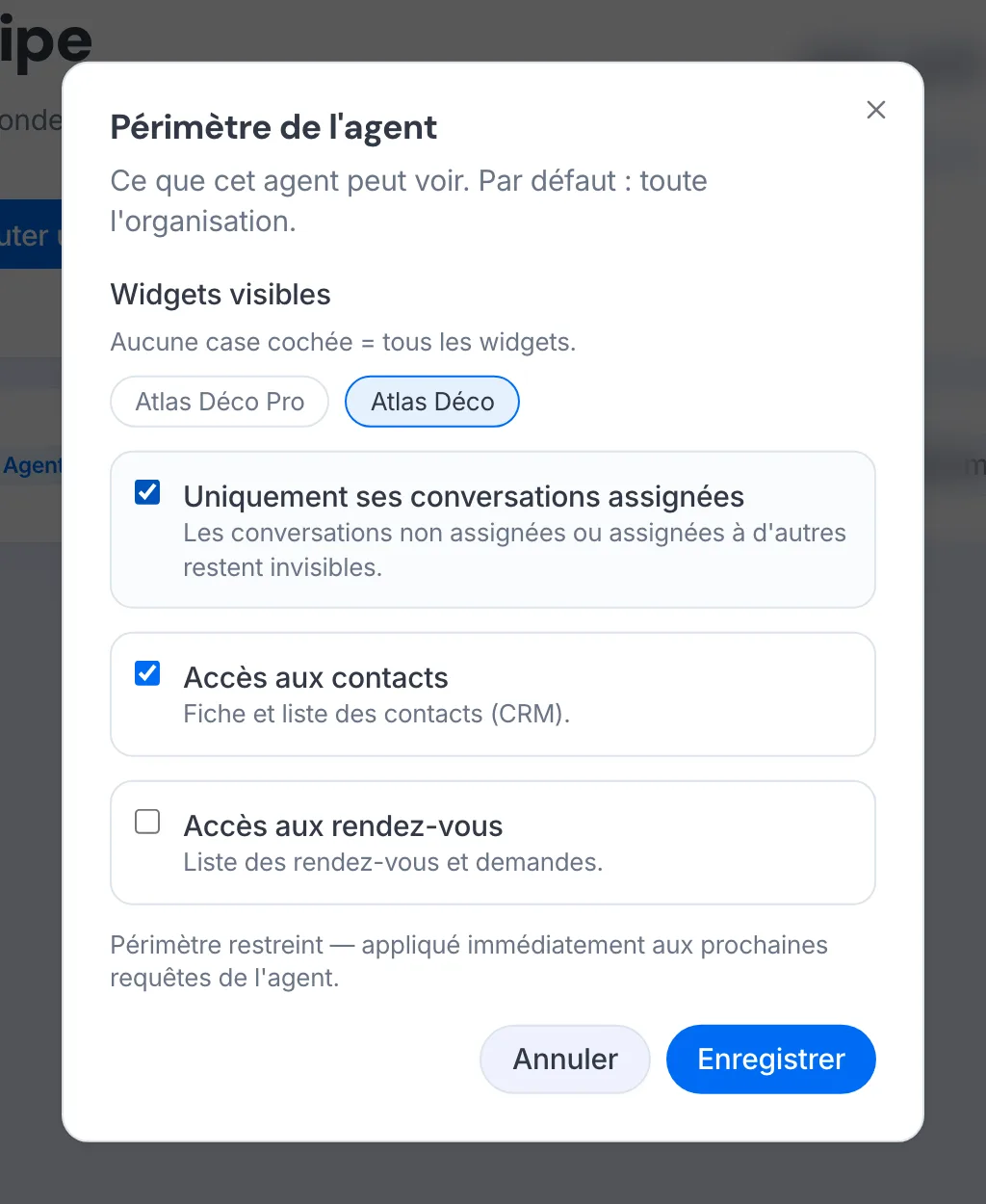
Sur la carte d’un membre qui n’est pas administrateur, cliquez sur Périmètre. Dans Périmètre de l’agent :
- Widgets visibles : cochez ceux qu’il peut voir. Aucune case cochée = tous les widgets.
- Uniquement ses conversations assignées : il ne voit que les conversations qu’on lui a confiées.
- Accès aux contacts et Accès aux rendez-vous : sans ces accès, les sections Contacts et Rendez-vous disparaissent de son menu.
Cliquez sur Enregistrer.
Astuce · Chaque membre indique sa disponibilité (En ligne, Absent, Hors ligne) depuis son nom en bas du menu. L’Accueil affiche qui est disponible dans l’équipe.
