La visite de l’application
 Équipe nBot · Lecture 4 min Mis à jour le 29 septembre 2026
 Ce que contient chaque section du menu, comment lancer la visite guidée et la revoir quand vous voulez.
Lancez la visite
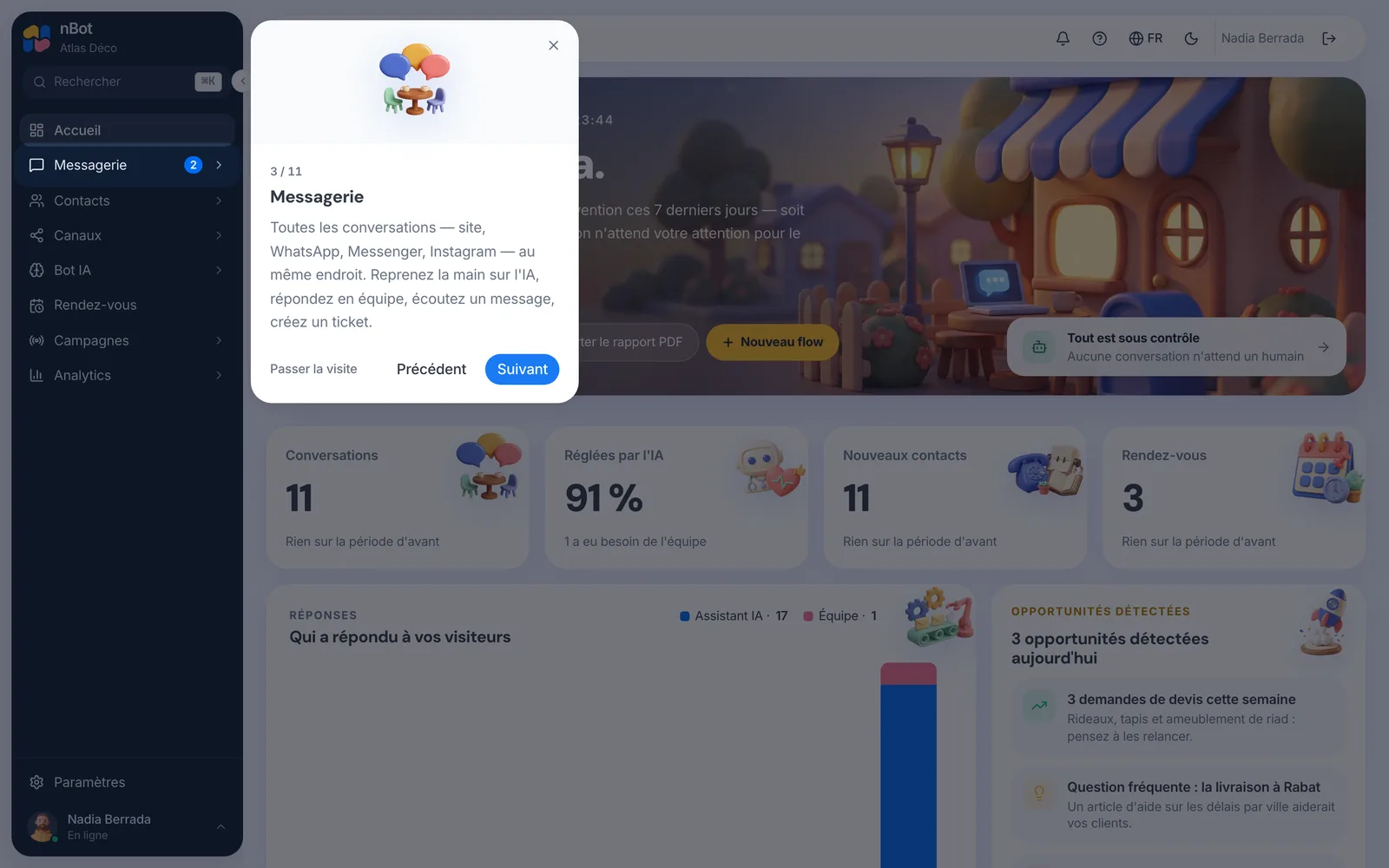
À la fin de la configuration guidée, cliquez sur Découvrir nBot. La visite s’ouvre sur l’Accueil : onze cartes, une par section, qui mettent en évidence la partie du menu dont elles parlent.
- Suivant et Précédent pour avancer ou revenir (les flèches ← et → du clavier marchent aussi).
- Passer la visite (ou la croix) pour la fermer. Échap la ferme aussi.
- Terminer sur la dernière carte, « À vous de jouer ! ».
Le menu, section par section
| Section | Ce que vous y trouvez |
|---|---|
| Accueil | Votre journée en un coup d’œil : conversations, contacts, rendez-vous, ce que l’IA a réglé seule. Export d’un rapport PDF. |
| Messagerie | Conversations (site, WhatsApp, Messenger, Instagram au même endroit) et Tickets. |
| Contacts | Contacts triés par l’IA, Ventes (le pipeline) et Segments. |
| Canaux | Canaux (WhatsApp, Instagram, Messenger) et Widgets pour votre site. |
| Bot IA | Base de connaissances, Santé de l’IA, Flows et Centre d’aide. |
| Rendez-vous | Les rendez-vous pris par vos visiteurs, votre équipe et ses agendas. |
| Campagnes | Séquences, Diffusions, Actualités, Facepops, Growth (liens et QR codes), Landing pages, E-commerce. |
| Analytics | Vue d’ensemble, Funnels, Cohortes, Conversions. |
| Paramètres | Votre organisation, votre équipe, la sécurité, les rapports par e-mail, la prise en main. |
Certaines sections n’apparaissent que si elles sont incluses dans votre offre.
Astuce · Sur l’Accueil, le panneau Prise en main liste les premières choses à faire (créer un widget, l’installer, connecter un canal…) avec un bouton pour chacune.
Revoyez la visite quand vous voulez
- Ouvrez Paramètres, puis la section Prise en main.
- Cliquez sur Revoir la visite de nBot.
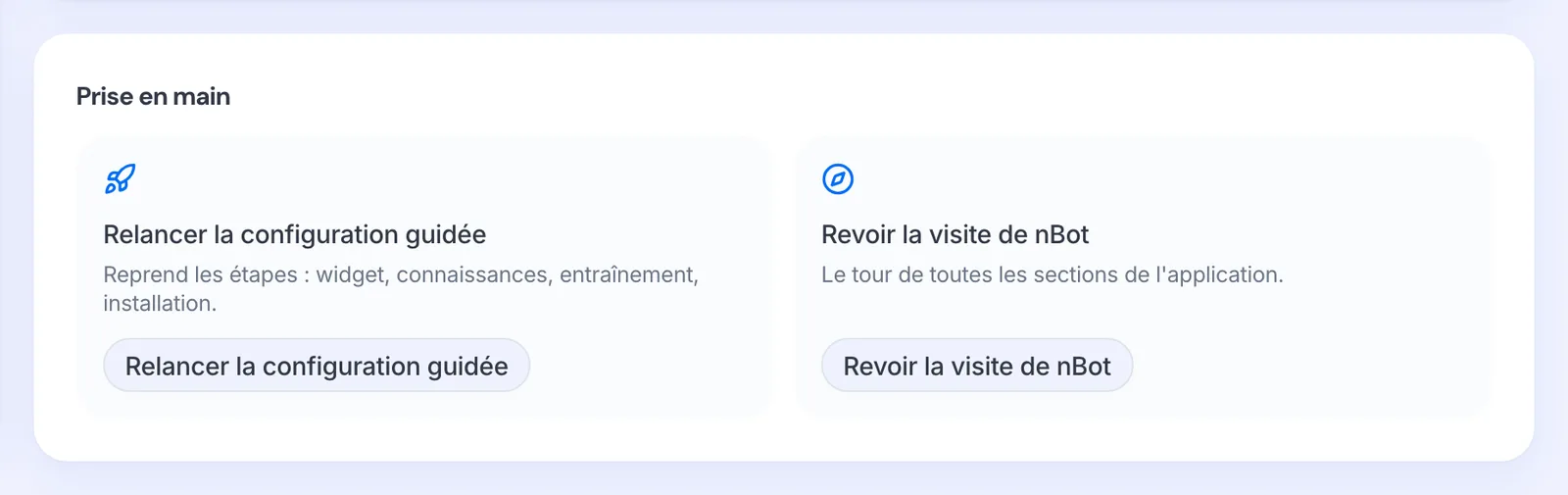
Au même endroit, un administrateur peut aussi Relancer la configuration guidée : les étapes widget, connaissances, entraînement et installation reviennent.
