Questions-réponses et corrections
 Équipe nBot · Lecture 5 min Mis à jour le 29 septembre 2026
 Écrire vos réponses exactes aux questions fréquentes, et corriger une réponse de l’assistant depuis la messagerie : il répondra ainsi la prochaine fois.
Ajoutez des questions-réponses
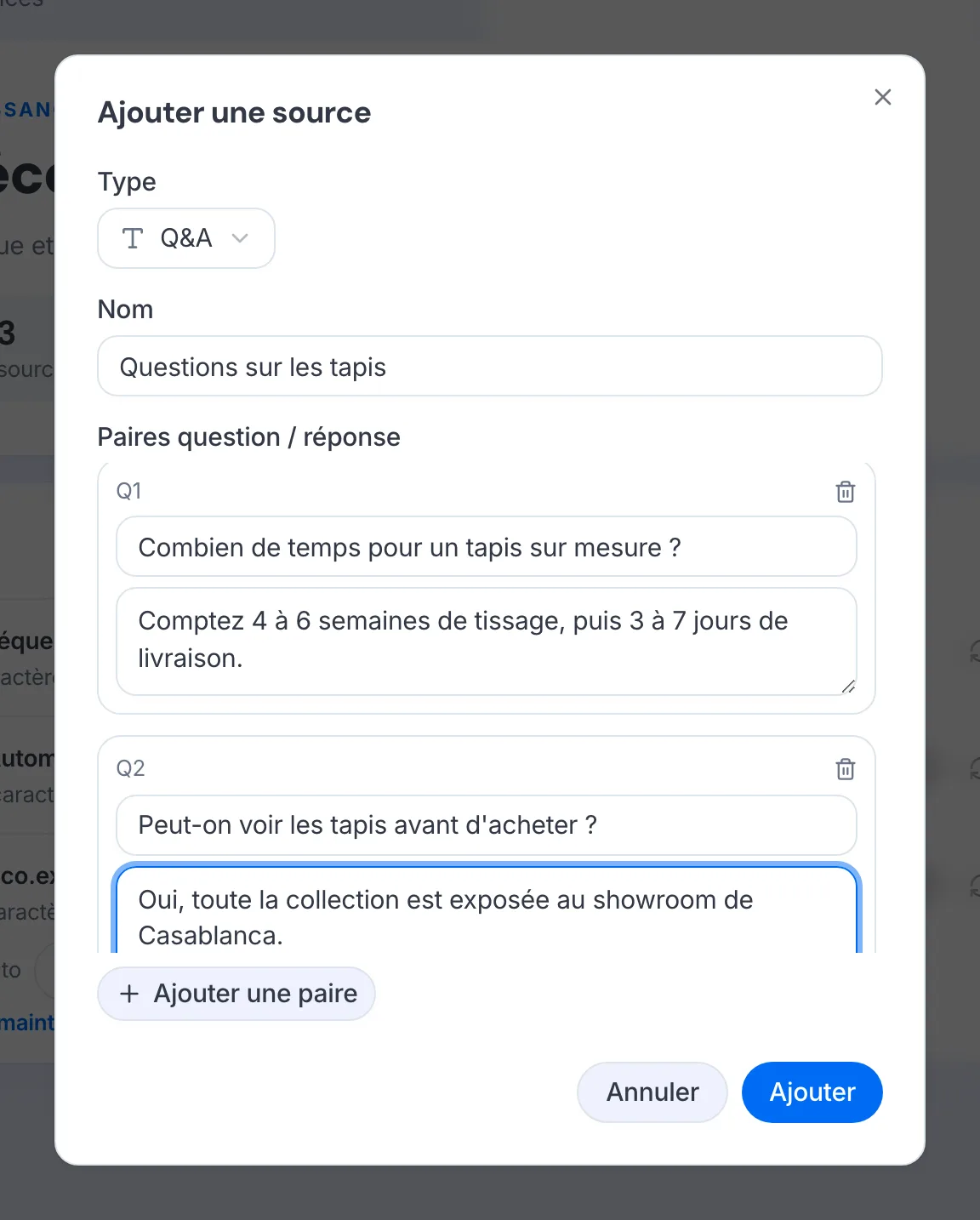
- Ouvrez Bot IA › Base de connaissances, votre base, puis Ajouter une source.
- Dans Type, choisissez Q&A et donnez un Nom à la source (par exemple « Livraison »).
- Dans Paires question / réponse, remplissez Question et Réponse.
- Ajouter une paire pour en écrire d’autres.
- Cliquez sur Ajouter.
Corrigez une réponse depuis la messagerie
Une réponse de l’assistant est inexacte ou incomplète ?
- Dans Messagerie › Conversations, passez la souris sur la réponse de l’Assistant IA.
- Cliquez sur Corriger.
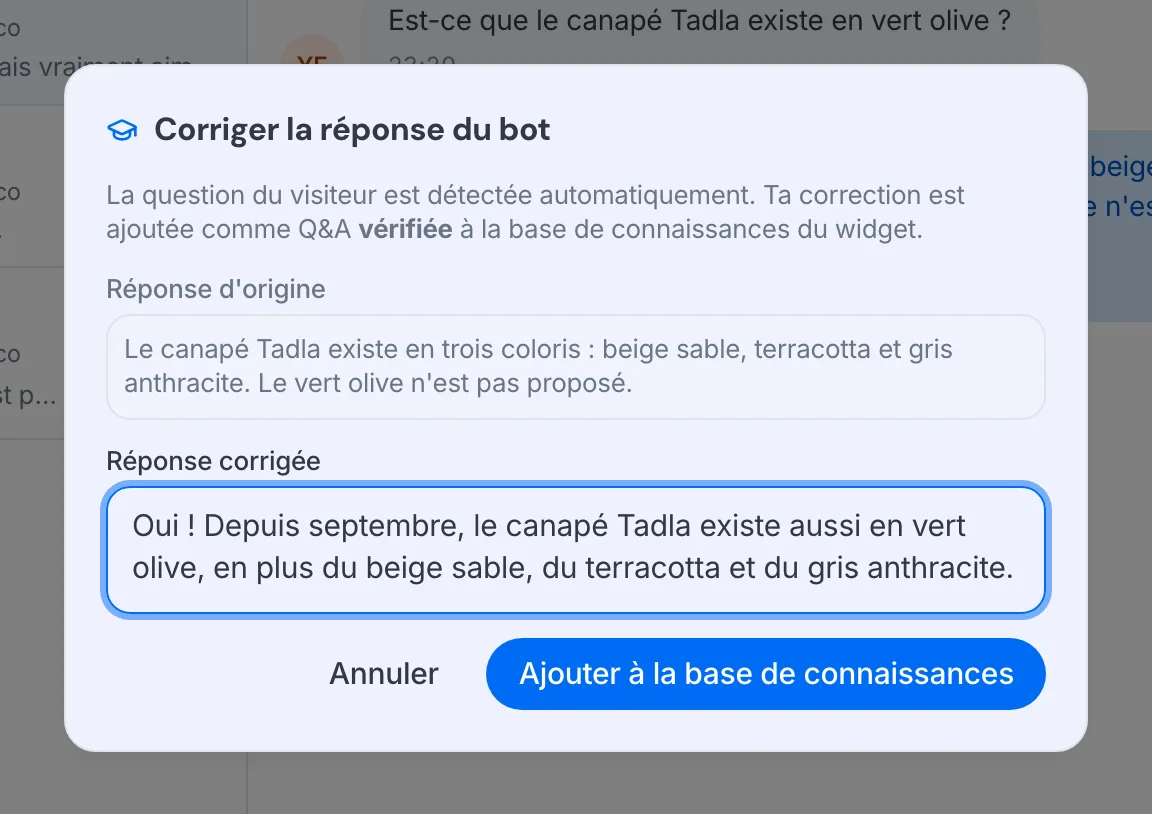
- Dans Corriger la réponse du bot, écrivez la Réponse corrigée : la bonne réponse qu’il aurait dû donner.
- Cliquez sur Ajouter à la base de connaissances.
La question du visiteur est détectée automatiquement. Votre correction rejoint la base du widget comme question-réponse vérifiée, prioritaire sur le reste : l’assistant s’appuie dessus la prochaine fois qu’on lui pose une question similaire. Vous la retrouvez dans les sources de la base, sous le nom « Correction · » suivi de la question.
Astuce · Le widget doit être relié à une base de connaissances pour enregistrer une correction. Vous pouvez aussi corriger une réponse en testant votre widget : section Tester de la page du widget, puis Corriger.
Comblez les trous avec la Santé de l’IA
- Ouvrez Bot IA › Santé de l’IA.
- Descendez jusqu’à Questions sans réponse dans la base : les questions auxquelles l’assistant a répondu sans trouver d’information dans vos sources.
- Cliquez sur Ajouter en Q&R, écrivez la réponse, puis Enregistrer dans la base.
La même page montre la Couverture de la base, les Réponses appréciées et les Réponses à revoir, avec un lien vers chaque conversation.
