Configurer l’équipe et les agendas
 Équipe nBot · Lecture 8 min Mis à jour le 29 septembre 2026
 Ajouter les personnes réservables, leurs horaires et leurs durées, connecter Google Agenda ou CalDAV, et laisser vos visiteurs réserver dans la conversation.
Activez les rendez-vous sur le widget
La prise de rendez-vous est une option de votre offre. Une fois incluse :
- Ouvrez Canaux › Widgets, votre widget, puis la section Paramètres.
- Activez RDV depuis le widget (add-on).
- Activez Bouton de réservation dans le chat et, si vous voulez, ajustez les Mots-clés déclencheurs (rdv, rendez-vous, réserver…) qui ouvrent la réservation.
Ajoutez une personne réservable
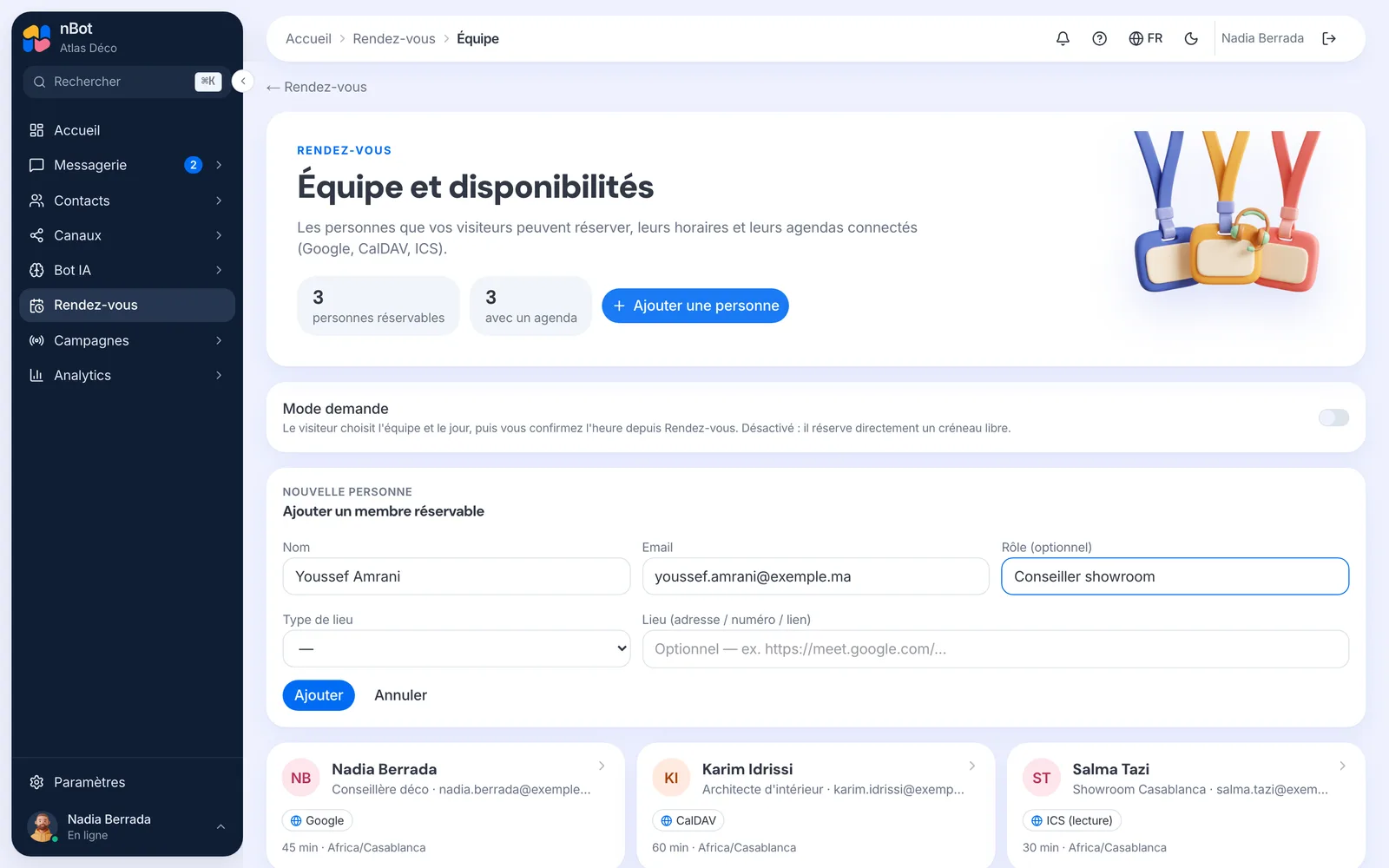
- Ouvrez Rendez-vous et cliquez sur Équipe et agendas.
- Cliquez sur Ajouter une personne.
- Remplissez Nom et Email, puis si besoin Rôle, Type de lieu (Présentiel, Téléphone ou Visioconférence) et Lieu (adresse, numéro ou lien).
- Cliquez sur Ajouter.
Réglez ses horaires et ses créneaux
Cliquez sur la carte de la personne :
- Dans Identité & créneaux, réglez la Durée (min) d’un rendez-vous, la Pause entre RDV (min), le Délai mini (min) avant un rendez-vous et l’Horizon (jours) de réservation.
- Dans Heures de travail, cochez les jours travaillés et leurs horaires (par défaut du lundi au vendredi, de 9 h à 18 h).
- Cliquez sur Enregistrer.
- Calculer les créneaux montre les Prochains créneaux disponibles : vérifiez que tout est juste.
Connectez son agenda
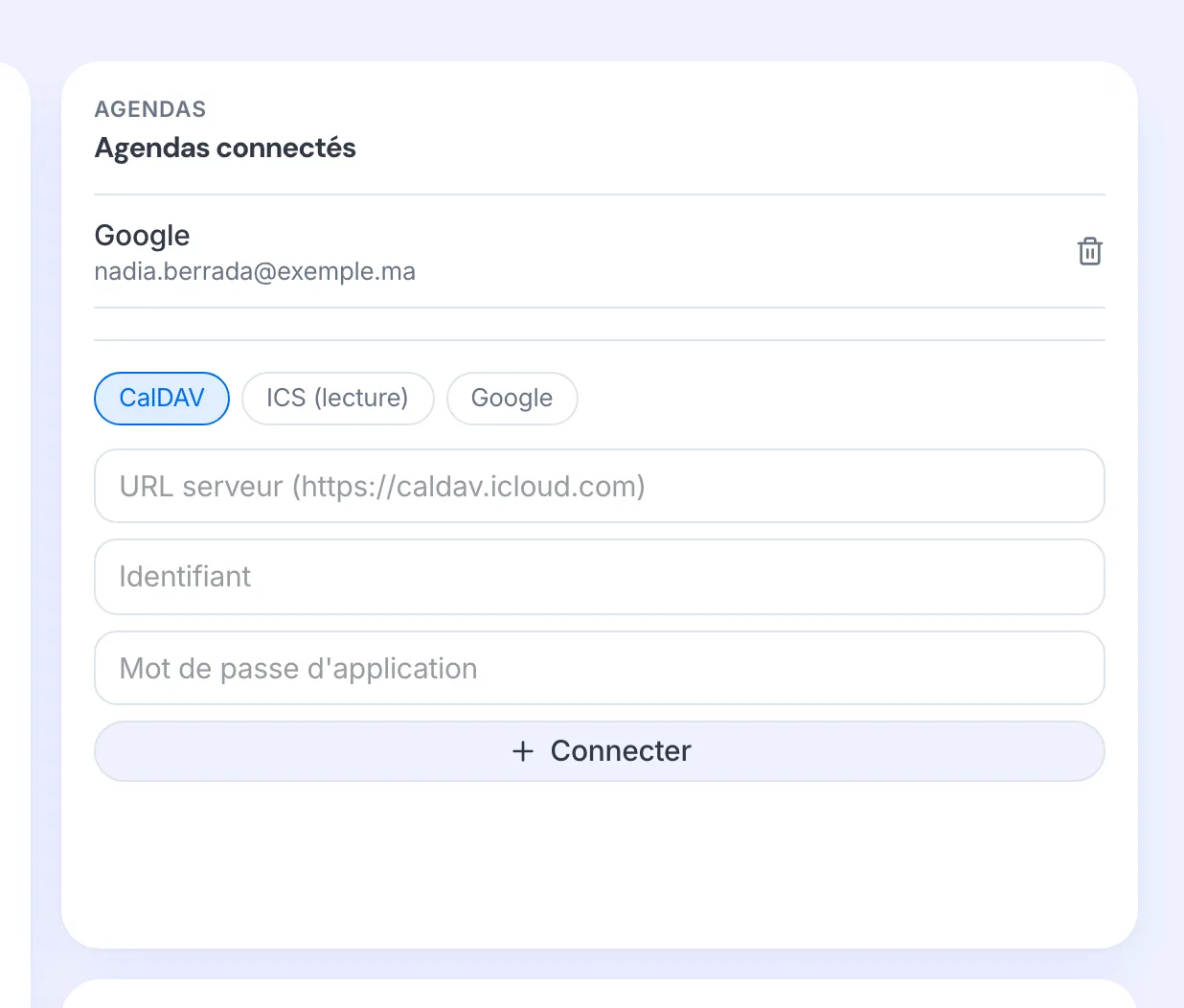
Dans Agendas connectés, choisissez :
- Google : cliquez sur Connecter Google et autorisez l’accès à l’agenda.
- CalDAV (iCloud et autres) : remplissez l’URL serveur, l’Identifiant et un Mot de passe d’application, puis Connecter.
- ICS (lecture) : une adresse
.ics, lue seulement pour connaître les moments occupés.
Les moments déjà pris dans l’agenda ne sont plus proposés aux visiteurs, et chaque nouveau rendez-vous s’inscrit dans l’agenda connecté.
Suivez les rendez-vous
Dans le chat, le visiteur choisit avec qui il veut un rendez-vous, un créneau, puis laisse ses coordonnées. Il reçoit un e-mail de confirmation avec l’invitation agenda, et la personne choisie est prévenue par e-mail.
La page Rendez-vous liste les rendez-vous À venir et Passés, avec leur statut (Confirmé, En attente, Annulé) et un lien vers la conversation. Depuis chaque ligne, vous pouvez confirmer, modifier ou annuler : le visiteur est prévenu par e-mail.
Mode demande. Vous préférez fixer l’heure vous-même ? Dans ce mode, le visiteur choisit une personne et un jour, et sa demande arrive En attente. Pour la confirmer, cliquez sur ✓, indiquez la Date et heure, passez le statut à Confirmé, puis Enregistrer : le visiteur reçoit la confirmation avec l’invitation agenda. Ce mode s’active à la demande auprès de l’équipe nBot.
Astuce · Sur WhatsApp, Instagram et Messenger, l’assistant envoie un bouton Réserver qui ouvre la page de réservation en ligne.
